
Crear un listado con los archivos de una carpeta
A veces nos podemos encontrar con la necesidad de generar un listado con los archivos contenidos en una carpeta.
Previos:
Vamos a suponer que tenemos una carpeta con una cantidad de archivos enorme y queremos pasar los títulos de los archivos a un listado de texto o incluso pasarlos a una hoja de Excel. Por ejemplo vamos a suponer que tenemos una carpeta llamada “1001 canciones” y queremos pasar los títulos de las canciones a un listado. ¿Te imaginas tener que copiar una por una las 1001 canciones?
En este artículo vamos a aprender a hacer este listado de forma automática. Así que si estás interesado, continúa leyendo y verás cómo hacerlo.
Podemos hacerlo de varias formas yo te voy a presentar dos métodos.
Cómo generar un listado con los nombres de los archivos contenidos en una carpeta
Instrucciones para el método 1º:
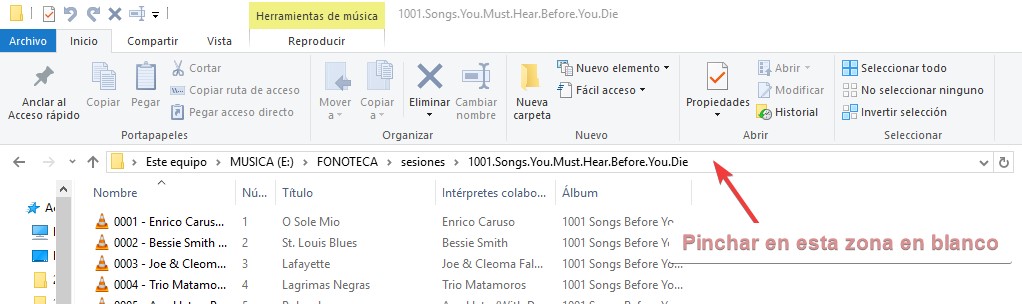
Nos situamos en la carpeta con el contenido que queremos listar y pinchamos en un espacio en blanco en la barra de direcciones. En el sitio marcado con la flecha:
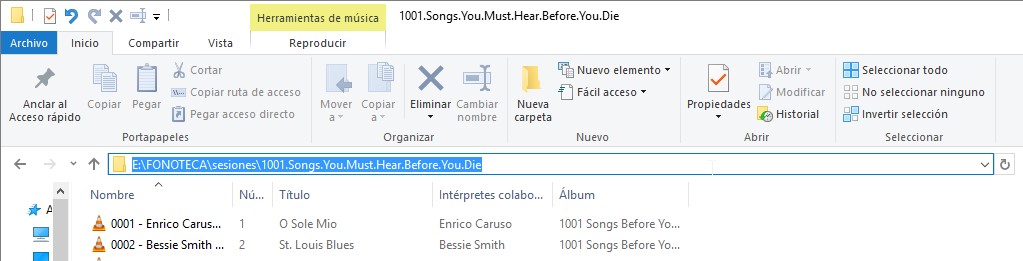
Se pondrá la dirección de color azul. En mi caso:
E:\FONOTECA\sesiones\1001.Songs.You.Must.Hear.Before.You.Die
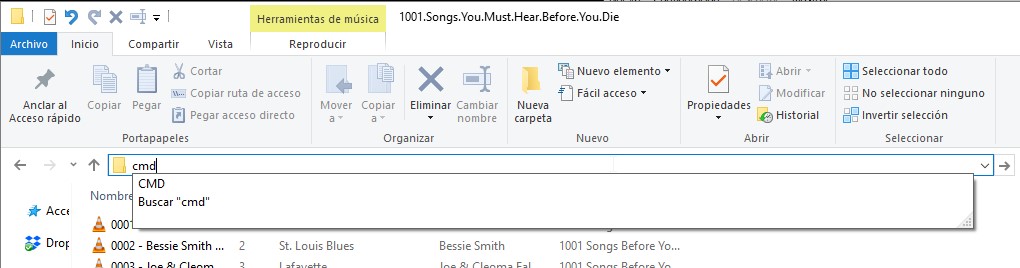
Entonces solo tienes que escribir “cmd” y pulsar Enter:
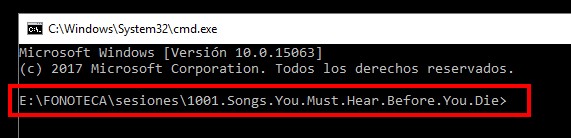
Con esto se abrirá una consola en la ubicación donde están tus archivos. En mi caso:
E:\FONOTECA\sesiones\1001.Songs.You.Must.Hear.Before.You.Die
Nota: Esta forma de abrir una consola en la ubicación de la carpeta a listar, solo es posible a partir de Windows Vista. Si tu Windows es anterior debes abrir una consola y mediante el comando “cd” navegar hasta la ubicación de la carpeta.
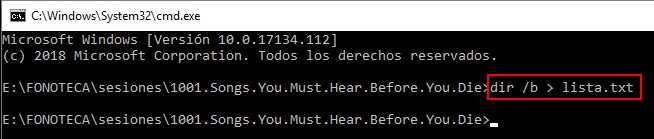
Ahora solo tienes que escribir el siguiente código:
En la ventana del «Símbolo del sistema» y presionar «Enter».
Esta sentencia hace que se genere una lista sin atributos de los archivos existentes en la ubicación actual y que sea la entrada de un archivo llamado lista.txt, esto es que sea escrita la lista en el archivo el cual sino existe lo va a generar.
Así de simple.
Ya podemos cerrar la ventana del «Símbolo del sistema» o consola. Nos vamos al directorio o carpeta y podemos comprobar que tenemos un archivo nuevo llamado “lista.txt”:
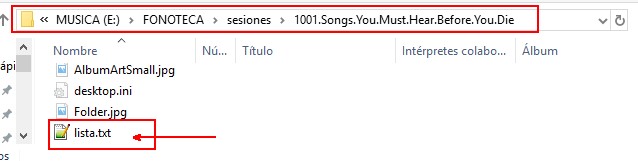
Comprobamos el resultado:
Si abrimos el archivo «lista.txt». Cada línea del archivo de texto es el nombre de cada uno de los archivos de la carpeta.
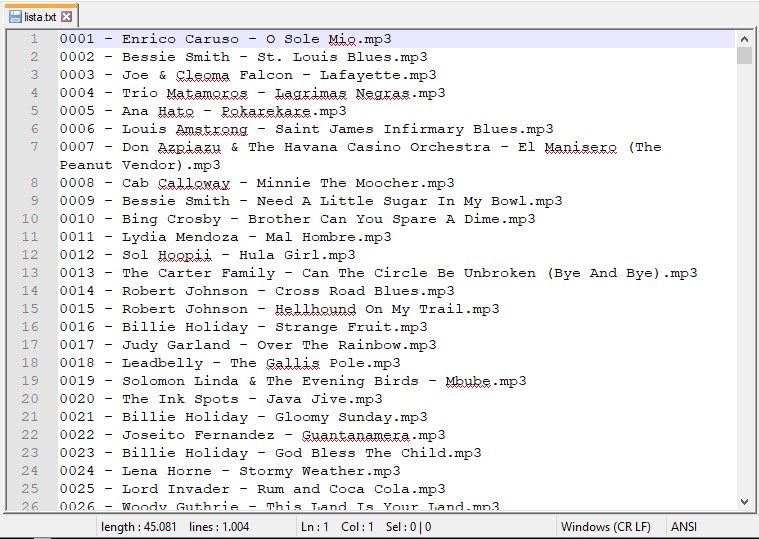
Ahora si lo queremos pasar a una hoja de Excel:
Para ello seleccionaremos todo el contenido del archivo lista.txt.
Nota: Para seleccionar todo el contenido de una archivo lo podemos hacer de manera muy cómoda con la combinación de teclas Ctrl + A si es inglés y Ctrl + B si está en español el programa con el que lo tienes abierto. O bien: Editar > Selección > Seleccionar todo.
Después lo copiamos todo (Ctrl + C) o clic con el botón derecho sobre la zona resaltada y seleccionar «Copiar».
O sea Seleccionar y copiar todo.
Abrimos un libro de Excel:
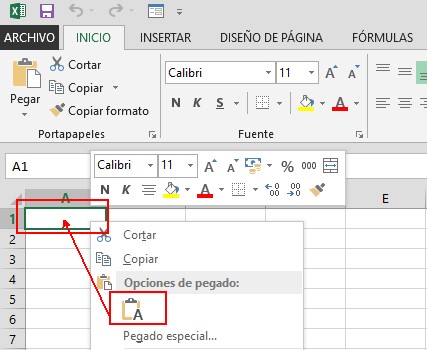
Hacemos clic en la celda de la esquina superior izquierda (A1) y presionamos las teclas Ctrl + V o botón derecho del ratón y pegar.
De esta manera la lista será pegada en la hoja de Excel:
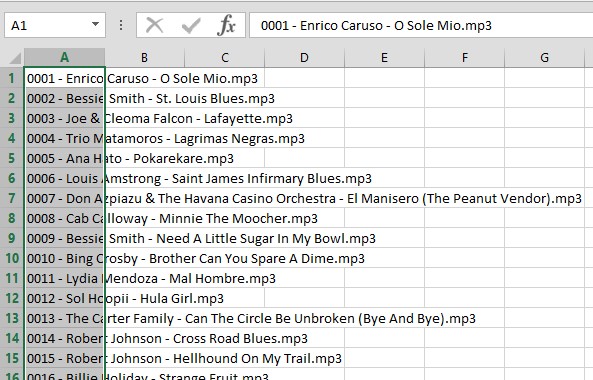
Guardamos el documento y listo, ya tenemos nuestro listado de archivos.